
Как войти в кабинет и работать в нём
Видео-инструкция для учеников и родителей: вход по телефону и по личной ссылке, дневник, журнал и сдача домашней работы. Смотрим 48 секунд — или повторяем по шагам со скриншотами ниже.
Видео: 6 шагов в кабинете
Запись с настоящего кабинета. Каждый шаг подписан прямо на экране.
48 секунд, 1280×720. Если видео не открылось — листайте шаги ниже: там те же экраны.
Пошагово, со скриншотами
Откройте шаг и повторите на своём телефоне или компьютере.
1Откройте сайт и нажмите «Личный кабинет»
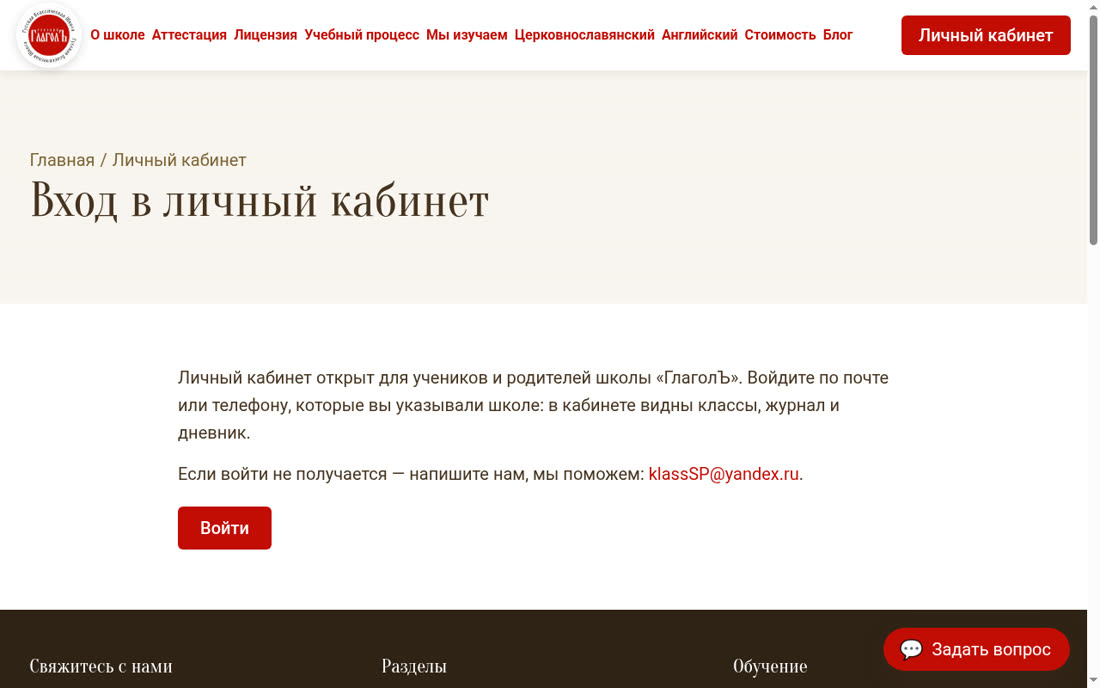
Наберите в адресной строке glagoll.ru. Кнопка «Личный кабинет» — справа вверху, она есть на любой странице сайта. Откроется страница входа.
2Войдите по телефону или почте
Нажмите «Войти» и введите номер телефона или почту, которые вы указывали школе при поступлении. На них придёт одноразовый код — введите его. Пароль не нужен, код каждый раз новый. Если не приходит — проверьте «Спам» и напишите школе.
3Или откройте личную ссылку от школы
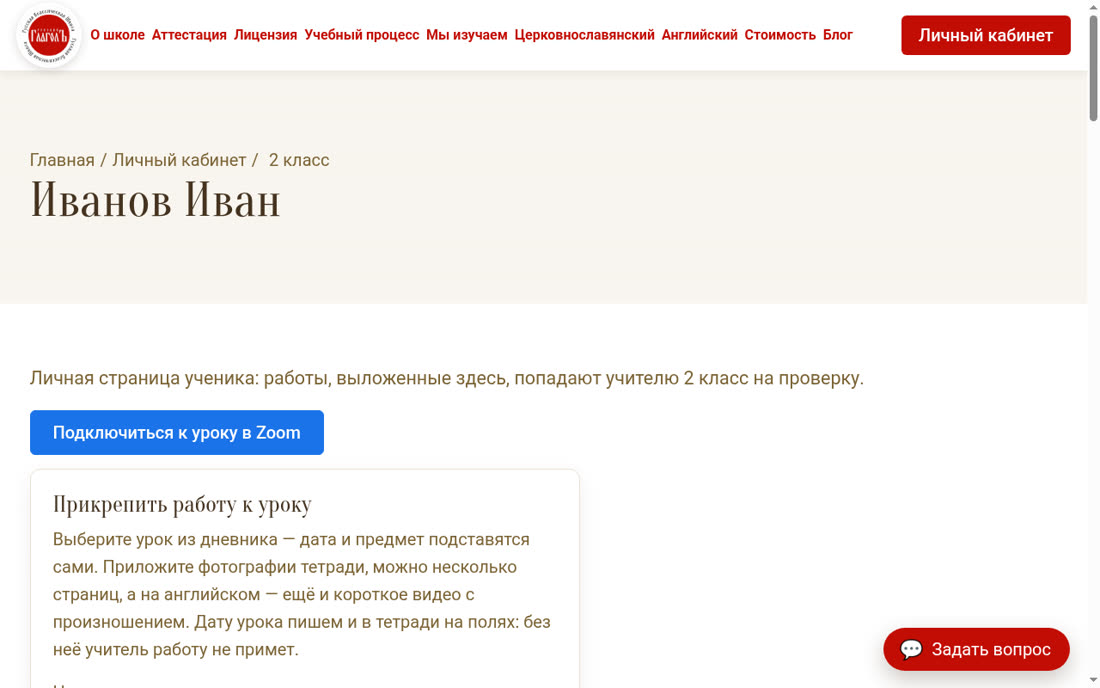
Второй, самый быстрый вход: школа присылает личную ссылку вида /members/student?token=… Она открывает кабинет ребёнка сразу, без кода и пароля. Ссылку можно сохранить в закладки — она работает всегда. Совет: отправьте её себе в мессенджер, чтобы не искать.
4Дневник: уроки по неделям
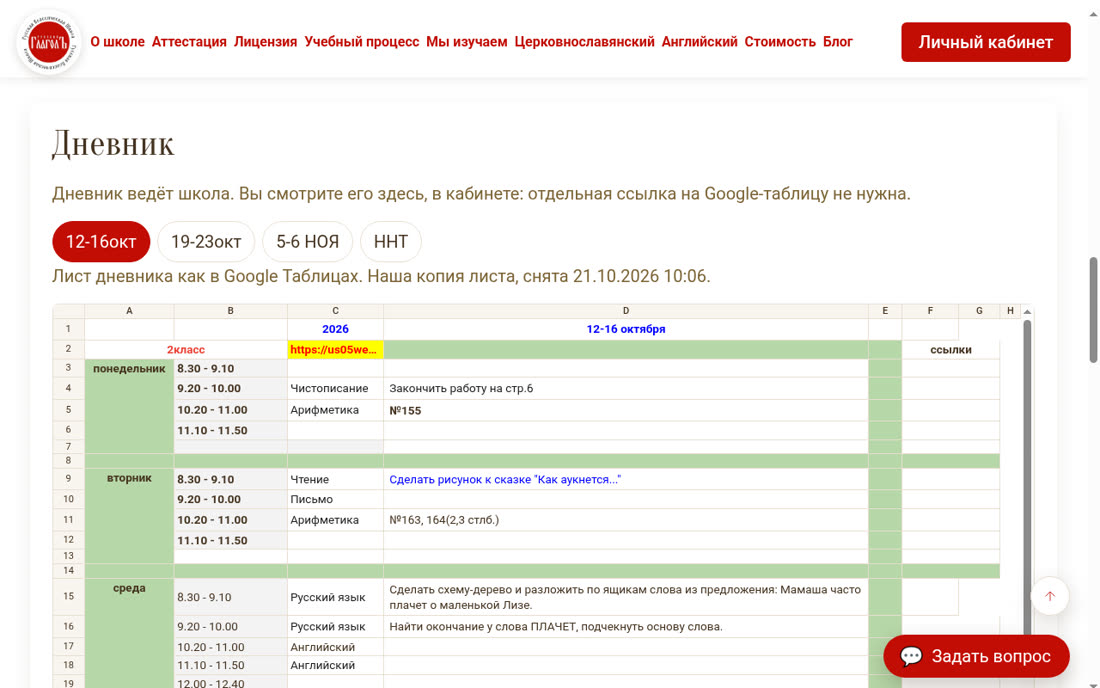
В дневнике недели переключаются вкладками — так же, как листы в книге школы. Каждый день недели — отдельный блок: время урока, предмет и домашнее задание. Ссылка на урок в Zoom — в жёлтой ячейке сверху таблицы, а кнопка «Подключиться к уроку в Zoom» есть в самом верху страницы.
5Журнал: оценки по предметам
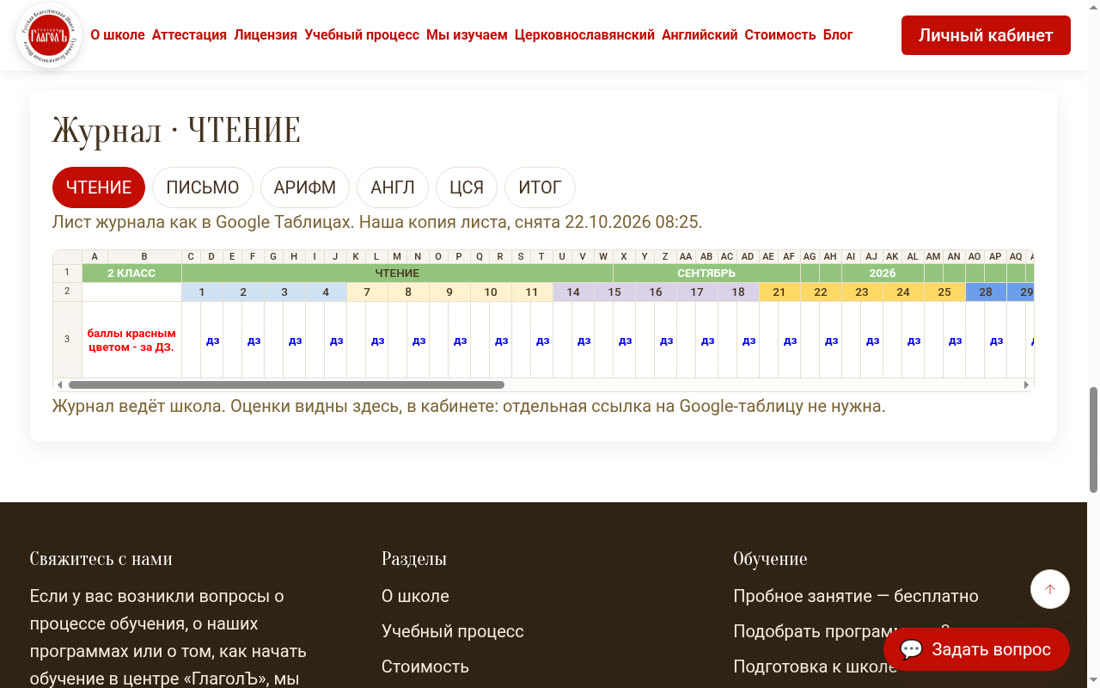
У каждого предмета свой лист — переключайте их кнопками над таблицей. В строке ученика — отметки за уроки и за домашние задания: оценки за домашнюю работу выделены красным. Видны все ученики класса, а своя строка подсвечена — удобно сравнивать.
6Сдать домашнюю работу
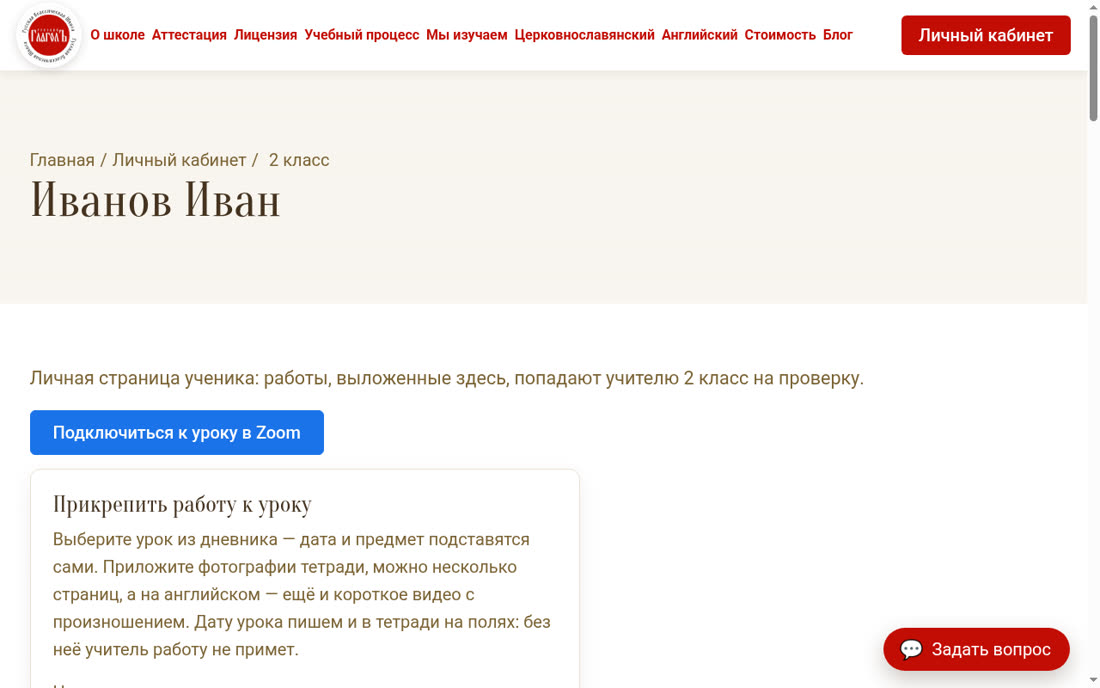
Выберите урок из дневника — дата и предмет подставятся сами. Приложите фото тетради (можно несколько страниц), напишите комментарий учителю и обязательно отметьте «дата написана в тетради на полях»: без этого работа не принимается. После отправки работа появится ниже со статусом «на проверке».
Что важно знать
- Пароля нет. Вход — по телефону или почте и одноразовому коду. Ничего запоминать не нужно, а старые коды не действуют.
- Личная ссылка — самый простой вход. Она открывает кабинет ребёнка без кода. Держите её в закладках или в переписке с собой.
- В журнале виден весь класс. Своя строка подсвечена — рядом видно отметки одноклассников, чтобы сравнить свои результаты.
- Работа без даты не принимается. Дату урока пишем в тетради на полях и отмечаем галочкой при отправке.
- Проверенные работы открываются с пометками учителя красной ручкой — там же оценка и замечания.
Если что-то не открывается: проверьте, что вы вошли под своим контактом, и обновите страницу. Не помогло — напишите школе, поможем и при необходимости выдадим новую личную ссылку.
Частые вопросы о входе и кабинете
Код не приходит, потеряли ссылку, что видно в журнале — коротко о главном.
Мне не приходит код для входа. Что делать?
Какого пароля нужен для входа?
Мы потеряли личную ссылку. Восстановите?
Что видит родитель в журнале — оценки всего класса?
Можно ли смотреть кабинет с телефона?
Ребёнок учится сам. Нужен ли ему отдельный вход?
Остались вопросы?
Напишите или позвоните — подскажем и поможем войти.
Войти в кабинет Инструкция для учителя Написать школе
Телефон: +7 (916) 581-52-72 · Почта: klassSP@yandex.ru