
Проверка работ: инструкция для учителя
Как открыть кабинет по личной ссылке, проверить работу красной ручкой, написать замечание и поставить оценку. Видео 45 секунд — и те же шаги со скриншотами ниже.
Видео: от ссылки до оценки
Запись с настоящего кабинета учителя. Каждый шаг подписан на экране.
45 секунд, 1280×720. Видео без звука: все пояснения — подписями на экране.
Пошагово, со скриншотами
Откройте шаг, чтобы повторить его на своём компьютере или планшете.
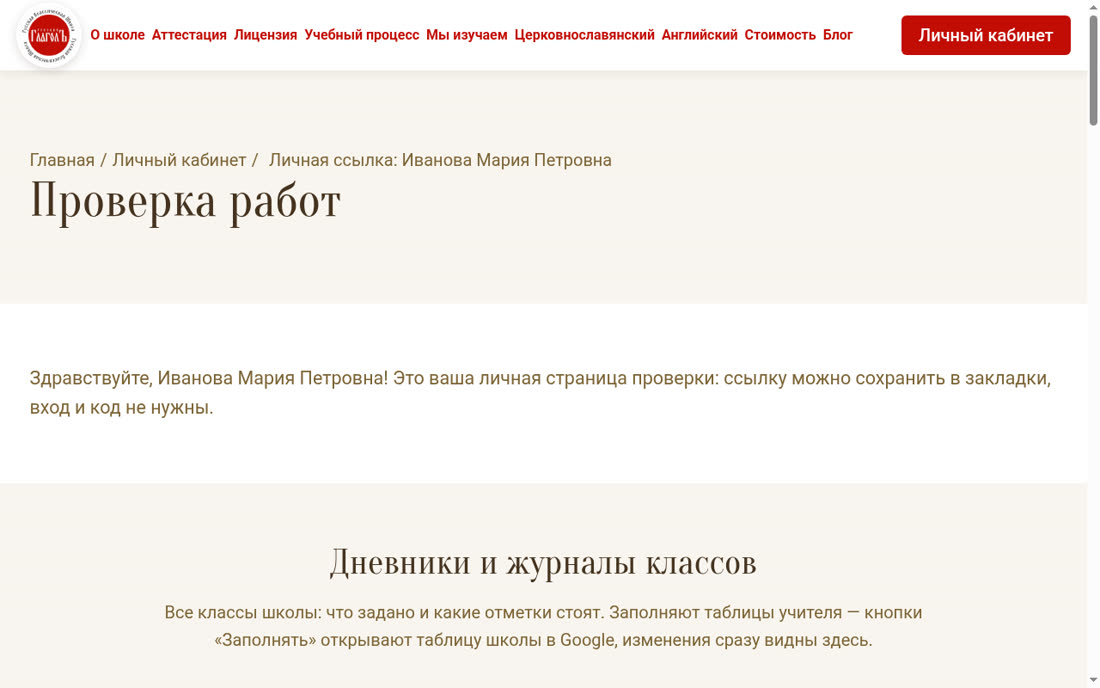
1Откройте личную ссылку учителя
Школа присылает ссылку вида /members/teacher?token=… Она сразу открывает кабинет проверки: без входа и без кода. Сохраните её в закладки — по ней вы будете заходить каждый день. Если входите как сотрудник школы по телефону, откройте «Личный кабинет» и раздел проверки работ.
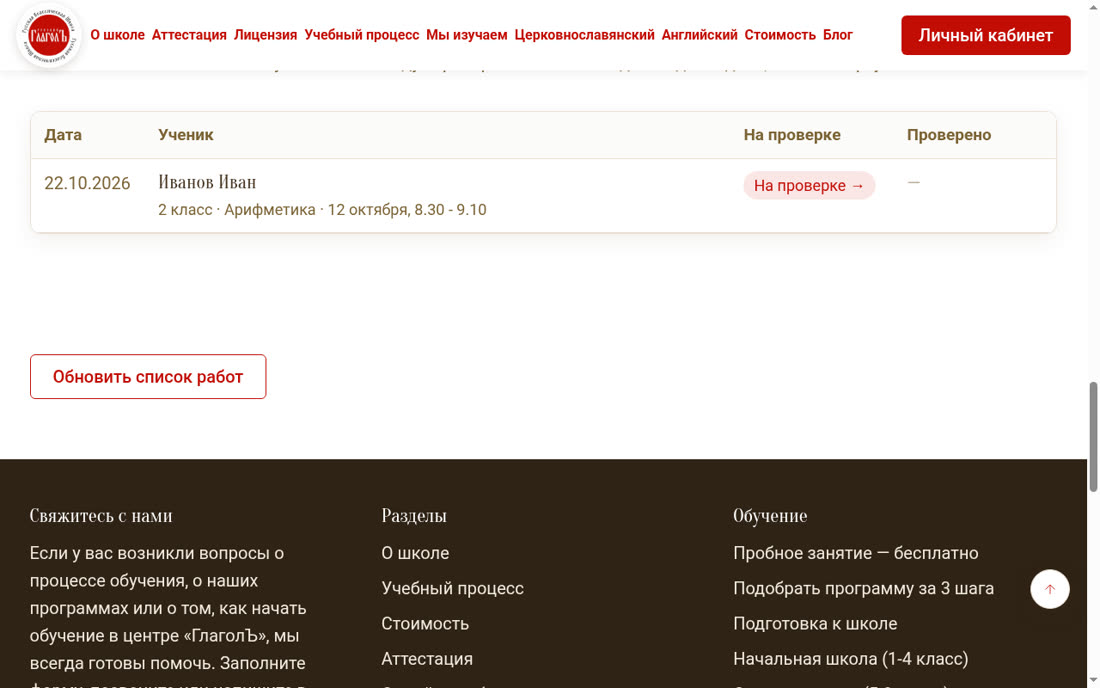
2Найдите работу в ведомости
Сверху — «Пришли ученики»: работы, которые ждут проверки, новые сверху. У каждой строки: дата, ученик, класс, предмет и урок. Нажмите «На проверке →», чтобы открыть работу. Ниже — «Отправлено ученикам»: уже проверенные работы и возвращённые без проверки.
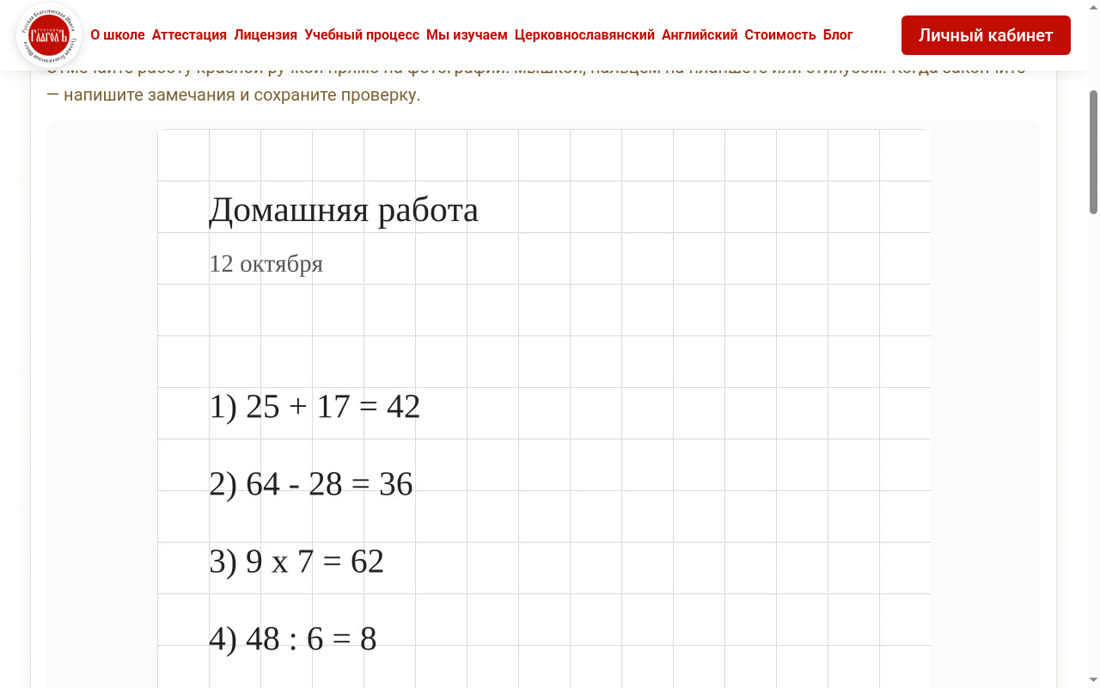
3Отметьте работу красной ручкой
Работа открывается фотографией. Рисуйте мышкой, пальцем или стилусом: ошибку перечеркните, верное подчеркните. Толщину линии можно выбрать тремя кнопками, «Отменить» убирает последний штрих, «Очистить» — все пометки на странице. Если страниц несколько, переключайтесь кнопками «Страница 1, 2…».
4Напишите замечание и поставьте оценку
Под фотографией — поле «Замечания ученику»: коротко, что получилось и что поправить. Рядом — «Оценка». Замечание увидит ученик и родитель, поэтому пишите по делу и доброжелательно. Эти поля можно заполнить и до рисования — сохранится всё вместе.
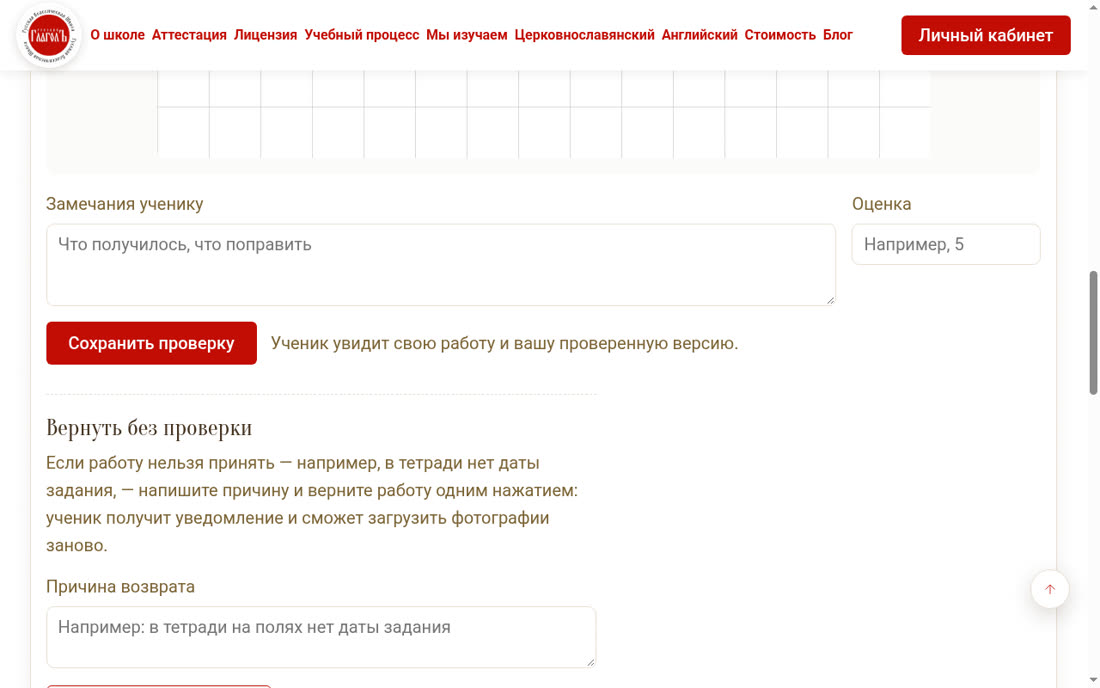
5Сохраните проверку
Нажмите «Сохранить проверку». Работа уйдёт ученику с пометками и оценкой и вернётся в ведомость со статусом «Проверено». Если работу нельзя принять — например, в тетради нет даты, — напишите причину и нажмите «Вернуть без проверки»: ученик получит уведомление и загрузит фото заново.
6Проверьте результат в ведомости
После сохранения работа появляется в блоке «Отправлено ученикам» с отметкой «Проверено» и оценкой. Оттуда её можно открыть и проверить заново, если понадобится что-то поправить.
Что важно помнить
- Проверяйте в тот же день. Ученик ждёт разбора, пока работа висит «на проверке».
- Пометки сохраняются вместе с оценкой. Если закрыть страницу без сохранения, штрихи пропадут — сохраняйте проверку.
- Без даты на полях работу возвращают. Это требование школы, а не придирка: по дате работа прикрепляется к уроку.
- Замечание читают родители. Формулируйте так, чтобы было понятно, что исправить.
- Всё видно в кабинете класса. Дневник и журнал класса доступны там же — по кнопкам «Заполнять дневник» и «Заполнять журнал».
Частые вопросы учителя
Где взять ссылку, нужен ли пароль, как вернуть работу и что увидит ученик.
Где взять личную ссылку учителя?
Нужен ли учителю пароль?
Что делать, если в работе нет даты задания?
Можно ли исправить проверку после сохранения?
Что видит ученик после проверки?
Можно ли проверять с телефона или планшета?
Нужна помощь?
Напишите или позвоните — подскажем и поможем открыть кабинет.
Инструкция для родителей Написать школе
Телефон: +7 (916) 581-52-72 · Почта: klassSP@yandex.ru